Hi quest ,  welcome  |  sign in  |  registered now  |  need help ?
Hanya Rp 5.000/bln ( Pasang Iklan Bunner Disini )
  • Akar Pasak Bumi
  • Akar Pasak Bumi

Daftar isi Posting

Tampilkan postingan dengan label Blogger tutorial. Tampilkan semua postingan

Cara buat animasi banner pada gambar dan foto

Created by : Nyoman CNd
Banner Teks Animasi

Pada halaman ini saya akan menjelaskan bagaimana cara membuat banner teks berlogo seperti gambar banner disamping.

1.     Sebelum membuka Easy GIF Animator, persiapkan file gambar pada netbook/computer anda dengan ukuran sama dengan ukuran banner yang akan anda buat.

Cara membuat banner berlogo
Gambar JPG/PNG untuk background Banner

Untuk membuat gambar dan mengatur tata letak logo seperti contoh gambar diatas, anda bisa menggunakan applikasi Coreldraw atau applikasi lain yang biasa anda gunakan untuk mengedit foto.

2.     Setelah gambar selesai anda buat, selanjutnya buka Easy GIF Animator.
Selanjutnya klik Create animated banner.


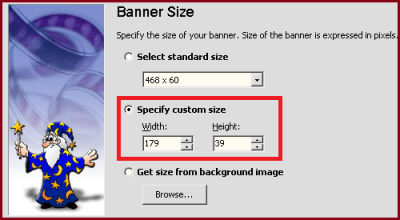
3.     Pada halaman berikutnya, klik Specify custom size.

Langkah-langkah Membuat Banner Teks Animasi Berlogo

Aturlah ukuran lebar dan tinggi media sesuai dengan ukuran file gambar yang telah anda persiapkan pada netbook/computer anda sebelumnya. (Langkah no.1)

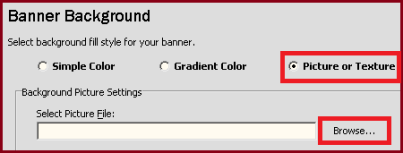
4.     Pada bagian Banner background, klik Picture or Texture kemudian klik Browse

Membuat Banner Teks Animasi Berlogo

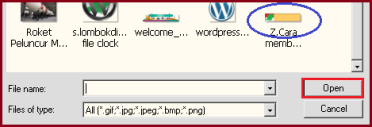
Pilih gambar yang telah anda persiapkan, kemudian klik Open

Membuat Banner Teks Animasi Berlogo 03

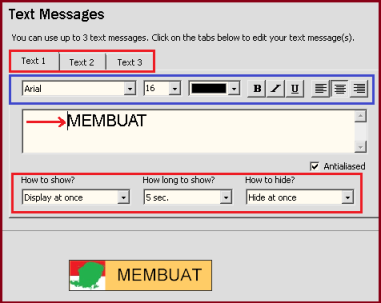
5.     Pada halaman seperti gambar dibawah, Tulislah Teks 1, Teks 2, Teks 3. Selanjutnya atur ukuran fonts, warna, dan tata letak teks.

Membuat Banner Teks Animasi Berlogo 04

Penggunaan spasi pada bagian ini sangat penting agar tulisan yang anda buat tidak menimpa gambar logo.

6.     Setelah semua pengaturan selesai, selanjutnya klik Finish.
Pada halaman selanjutnya, klik menu File —> Save. Kemudian simpan file banner anda dengan type Image GIF(*.gif)
05.39 | 0 komentar

Cara Meniru Desain Template Lain Dengan Firebug

Apa yang selama ini Anda lakukan ketika Anda tertarik pada desain suatu blog yang Anda kunjungi? Anda menirunya secara manual dengan gambaran imajinasi visual saja? Atau Anda mengambil css dengan ambil Kode Sumber Halaman? (Klik Kanan lalu pilih View Page Source). Yang lebih mudah lagi mungkin Anda gunakan software pembantu semacam stylizer yang dengan mudah memilah-milah bagian template dan memungkinkan Anda mengeditnya dengan preview langsung. Yang terakhir dulu sering saya manfaatkan untuk bedah widget-widget default blogger, namun belakangan saya merasa itu tak jauh lebih baik ketimbang fitur baru blogger, Blogger Template Designer .

Sebenarnya ada alternatif lain yang bisa Anda gunakan, sebuah pengaya dari Firefox yang sangat fleksibel. Bahkan Anda bisa belajar css dan Html dengan pengaya ini. Kita bisa sorot bagian-bagian kecil template dan otomatis akan muncul informasi CSS dan juga HTML nya. Fungsi lain yang tak kalah menarik, Anda juga dapatkan fasilitas seperti di stylizer dan blogger template designer yakni preview real time saat Anda edit code.

Untuk contoh penggunaan, misal saya lakukan pada facebook.com. Setelah Anda instal pengaya ini, maka Anda bisa memanggilnya dengan cara klik logo firebug di bagian kanan-bawah browser. Atau lewat menu, dengan pilih Tools - Firebug - Open Firebug. Alatnya akan muncul di bagian bawah tampilan blog yang Anda buka.


Kembali lagi kita buka facebook, mari kita bedah habis. Untuk fungsi-fungsi lain yang sangat banyak silahkan Anda nanti coba sendiri. Kita lakukan hal dasar namun memberi perubahan besar.

Penggunaan Untuk Edit Bagian Tertentu
Tentukan bagian yang ingin Anda rubah warnanya. Gunakan tools Inspect. Letaknya di bagian kiri-atas tool firebug.


Klik bagian template yang Anda inginkan. Widget atau bagian yang Anda seleksi akan dikelilingi border biru tua. Cara lain yang lebih mudah adalah arahkan mouse Anda ke bagian template yang Anda inginkan, klik tombol kanan mouse lalu pilih Inspect Elemen.


Firebug akan langsung menampilkan bagian htlm dan css bagian yang Anda pilih.


Nah, sekarang Anda bisa mulai edit bagian yang Anda inginkan. Klik saja kode yang ingin Anda rubah. Misalnya warna.


 Masukkan saja kode warna penggantinya,contoh kode warna hijau.


Ini lah hasil editan facebook  tadi.


Bagi Anda yang sudah tidak sabar untuk menggunakannya silahkan dapatkan pengaya ini dengan kunjungi http://getfirebug.com/. Silahkan mencoba menggunakan firebug, semoga Anda bisa lebih mahir dengan kode-kode css atau html. Semoga artikel ini bermanfaat
06.43 | 2 komentar

Cara Buat Daftar Isi Blog Mu

Cara membuat daftar isi blog kali ini berbeda dengan sebelumnya, baik tampilan maupun script yang akan digunakan, saya pribadi lebih suka dengan daftar ini (content) karena bisa menampilkan seluruh judul postingan dan dikelompokkan sesuai dengan label masing-masing judul. Jadi kalo postingan kita buat tanpa menggunakan label, besar kemungkinan judul postingan tidak akan muncul didalam daftar ini.

Daftar isi (content) ini saya bagi menjadi dua bagian, yaitu Daftar isi ditampilkan pada satu halaman penuh dan Daftar isi ditampilkan pada halaman depan blog

Cara pertama adalah jika kita ingin menampilkan daftar isi ini dihalaman depan blog kita, agar setiap pengunjung dapat melihat daftar isi blog kita tiap kali mengunjungi blog kita

Daftar Isi


Berikut ini langkah-langkahnya :
1. Masuk ke account blogger anda
2. Pilih tata letak/layout
3. Pilih tambah gadget
4. Pilih HTML/javascript.
5. Beri Judul Dafar isi atau judul sesuai dengan keinginan sobat
5. Kopas kode di bawah ini

  • <div style="overflow:auto;width:430px;height:120px;padding:10px;border:1px solid #eee"><script style="text/javascript" src="http://liu-benz.googlecode.com/files/Daftar_isi.js"></script><script src="http://namablog.blogspot.com/feeds/posts/default?max-results=9999&alt=json-in-script&callback=loadtoc"></script>
    </div>


namablog.blogspot.com : ganti dengan alamat blog sobat

width:430px : Ganti Lebar sesuai dengan yang sobat inginkan, sesuaikan dengan template

height:120px : Ganti tinggi nya sesuai dengan keinginan sobat


6. Kemudian save dan letakkan sesuai dengan keinginan sobat.


Kemudian cara kedua saya akan bahas Daftar isi yang akan ditampilkan pada satu halaman penuh

Berikut ini langkah-langkahnya :
1. Masuk ke account blogger anda
2. Pilih New post
3. Pilih Edit HTML pada kanan atas halaman tersebut
4. Beri Judul postingan tersebut dengan Daftar Isi, atau judul apapun sesuai keinginan sobat.
5. Copy paste script berikut ini :


  • <script style="text/javascript" src="http://sites.google.com/site/barajajs/listofcontent/contents.js"></script><script src="http://alamatblog.blogspot.com/feeds/posts/default?max-results=9999&alt=json-in-script&callback=loadtoc"></script>
http://alamatblog.blogspot.com : Ganti dengan alamat blog sobat

6. Klik Publish Post

Jadi deh, ....
04.15 | 4 komentar

Setting Google Webmaster Tool

 Setelah lama tidak update artikel artikel pertama yang saya update adalah mengenai cara menggunakan/setting google webmaster. Artikel ini saya dedikasikan juga unruk membantuk maba STMIK ASIA khususnya komunitas WEB yang sekarang dalam masa menyelesaikan tugas besarnya.

 Google Webmaster Tool adalah alat yang disediakan google untuk melihat dan menilai blog kita .Dengan menggunakan Google Webmaster Tool kita dapat lebih mudah melakukan langkah-langkah SEO Yang harus di jalankan. Google Webmaster Tool dapat kita dapatkan secara gratis dan mudah, yang harus kita miliki hanya akun google. Para pakar SEO juga sangat menganjurkan menggunakan Google Webmaster Tool. Saya akan menerangkan dan menjelaskan Cara Menggunakan Google Webmaster Tool Silakan ikuti langkah-langkah berikut Untuk Menggunakan Google Webmaster Tool :

1.Login Ke https://www.google.com/webmasters/tools. Jika anda sudah login ke blogger maka situs ini akan login secara otomatis dengan akun google kamu.

2.Setelah muncul tampilan dashboard isikan alamat blog kamu di kotak teks lalu klik Add Site.

3.Setelah kamu mengklik Add Site maka URL blog kamu ditambahkan ke Google Webmaster Tool. walaupun begitu kamu perlu memverifikasi URL blog kamu terlebih dahulu .Tujuanya untuk meyakinkan apakah kamu pemilik dari blog yang kamu daftarkan.

4.Kemudian pilih verifikasi Dengan Meta Tad.

5.Setelah muncul Kode Meta Tag untuk Verifikasi Copy kode tersebut ke blog kamu,Caranya Login ke blogger lalu klik Tata Letak lalu pilih Edit HTML. Setelah itu cari kode biar lebih gampang cari kode tersebut Gunakan tombol CTRL+F .Klo udah ketemu kode nya paste kode Meta Tag dari Google Webmaster Tool di bawahnya. kalo udah klik save template.

6.Setelah itu balik lagi ke halaman Google Webmaster Tool lalu klik verify . setelah blog kamu Terverifikasi maka status blog kamu di Google Webmaster Tool menjadi verified.


Setelah semua langkah tersebut selesai maka mulailah sering-sering untuk mengupdate artikel agar google dapat dengan mudah dan cepat mengindex blog kamu dan juga jangan lupa mengundang banyak pengunjung juga untuk berkunjung dan membaca artikel-artikel diblogmu.
05.31 | 13 komentar

Cara Pasang Emoticon Girls

Sebelumnya saya sudah pernah membahas Cara Pasang Emoticon di Blogger dan Cara Pasang Emoticon Kucing, untuk tutorial dibawah ini sebagai tambahan saja.

Untuk Membuatnya ikuti cara dibawah ini :
  1. Pada Rancangan pilih Edit HTML
  2. Klik tulisan Download Template Lengkap. Silahkan save dulu template tersebut, ini di maksudkan untuk mengurangi resiko apabila terjadi kesalahan ketika melakukan editting pada template, kita masih punya back up data untuk mengembalikannya seperti semula.
  3. Jangan lupa centang Expand Template Widget
  4. Kemudian cari kode berikut : <b:if cond='data:post.embedCommentForm'>
  5. Setelah itu masukkan kode dibawah ini diatasnya :

        6. Setelah itu cari kode </body>, kalou sudah ketemu masukan kode dibawah ini sebelumnya
            atau diatasnya.


Selesai sudah, Simpan template anda
08.58 | 1 komentar

Cara Setting Domain Dot Com di Blogspot

Kali ini saya akan mencoba berbagi pengalaman  sekaligus masukkan untuk sobat blogger yang ingin beralih domain dari www.contohdomain.blogspot.com ke www.contohdomain.com. Dan hosting yang akan kita gunakan adalah blogger, karena sangat mudah dan effisien (gratis) sampai kapasitas yang tidak terbatas, kecepatan loading dari blogger pun tidak bisa dipungkiri lagi. Jadi buat apa beli yang mahal tapi belum tentu bagus, lebih baik gunakan saja yang gratisan dan sudah terbukti bagus.

Tentunya untuk mengganti domain, sobat harus mengeluarkan sedikit kocek tabungan yang sobat miliki. Untuk membeli domain, saya sarankan membelinya di GoDaddy, selain murah GoDaddy juga memberikan fasilitas setting dns gratis. Tidak seperti beberapa situs jualan domain yang ada di Indonesia, kebannyakkan ada tambahan biaya untuk setting dns-nya.

Berikut cara setting domain di Godaddy :
  1. Buat account dulu di GoDaddy, isikan data-data sobat dengan lengkap.

  2. Kemudian login menggunakan username yang tadi sobat daftarkan.

  3. Untuk membeli domain, sobat masukkan nama domain yang di inginkan pada kotak search domain yang tersedia.

    search domain

  4. Kemudian sobat akan dibawa ke halaman yang menjelaskan apakah domain yang ingin sobat beli tersedia atau tidak, contoh :

    domaintersedia

  5. Jika sudah oke, silahkan sobat contreng salah satu pilihan yang ada, lalu klik tombolContinue to Registration. (Sekedar informasi, domain dengan akhiran dot info adalah yang termurah, bahkan terbilang sangat murah)

  6. JIka ada tawaran seperti dibawah ini, klik saja No Thanks

    nothanks

  7. Kemudian akan muncul halaman yang agak membuat pusing kepala, tidak usah diperhatikan, langsung saja lihat pada bagian paling bawah, kemudian klik radio button No Thanks, I’m ready to checkout, setelah itu klik Continue

    continue

  8. Halaman berikutnya yang akan muncul adalah isian mengenai lama sewa domain dan cara pembayarannya.

    1 year

    Pilih saja 1 Year saja dulu, dan pilih cara pembayaran yang sobat inginkan, apakah akan memakai kartu kredit, paypal, melalui cek, atau dengan gift card

    finish

    Jangan lupa contreng 2 kotak radio button yang ada dibawah, lalu klik Continue with Checkout.

  9. Setelah selesai melakukan pembayaran, tunggu konfirmasi selanjutnya dari pihak GoDaddy, biasanya tidak sampai memakan waktu 1 hari sobat akan menerima email yang berisikan bahwa domain sudah teregistrasi dan siap untuk digunakan.

    Jika sudah ada email pemberitahuan tersebut, silahkan sobat login ke GoDaddy dengan username sobat.

  10. Kemudian pada bagian dashboard, sobat klik domain yang sudah sobat registrasi.

  11. Setelah itu sobat akan dibawa ke halaman dasboard, lalu klik Manage pada Total DNS/MX

    dns

  12. Selanjutnya adalah mengganti settingan dns-nya, pada panel Cname yang ada dibagian atas, sobat contreng yang ada tulisan @ dan www-nya, lalu klik gambar pensil yang ada disebelah kanan.

    Isikan pada enter alias name dengan “www” dan points to host name diganti dengan “ghs.google.com

  13. Kemudian cari tulisan Forward, isikan domain yang sudah di daftarkan tadi lengkap dengan www, misalnya http://www.contohdomain.com

    Sampai disini selesai setting domain di GoDaddy.

Setting di Blogger
  1. Login ke Blogger dengan account sobat

  2. Buat blog baru dengan nama sembarang, misal sembarang.blogspot.com

  3. Kemudian tuju halaman Pengaturan (Setting)

  4. Klik tab Publikasikan

  5. Kemudian klik Domain Ubahsesuaian (Custom Domain)

    kustom domain

  6. Klik Beralih ke Pengaturan Lanjut.

  7. Isi domain sobat lengkap dengan www

    isi domain

  8. Selesai

Untuk anda yang ingin mencoba keberuntungan, Cara Mendapatkan Domain dot com Gratis, ahir kata selamat mencoba semoga bermanfaat.
08.11 | 3 komentar

Cara Pasang Auto Tooltip Link

https://blogger.googleusercontent.com/img/b/R29vZ2xl/AVvXsEgZfv0UIlGG40bWAy9W2GSbzfeAQlJP0GPgpWpqGG9b8Ym8kvyy0l9S2u-Tb5mN0gMDB7mxEjFQj8xZ3KFtT2VV8W2_Y2P07BNmf_fJsFt62Zm1tih-GmURDyolWk-_Fl0CXDsCHpR8x_Cl/s1600/tooltip+blog.bmp
1. Pilih Rancangan
2. Pilih EDIT HTML (centang Expand template widget)
3. Sekarang simpan CSS berikut diatas kode ]]></b:skin>

/* start Tooltip blogger*/
body div#toolTip {
position:absolute;
z-index:1000;
min-width:150px;
background:#000000;
border:2px double #E80101;
text-align:left;
padding:5px;
min-height:1em;
-moz-border-radius:5px;
}

body div#toolTip p {
margin:0;
padding:0;
color:#ccc;
font:11px/12px trebuchet MS,arial,sans-serif;
font-weight:bold;
}

body div#toolTip p em {
display:block;
margin-top:3px;
color:#fff;
font-style:normal;
font-weight:normal;
}

body div#toolTip p em span {
font-weight:bold;
color:#fff;
}

/* End Tooltip blogger*/

4. Sekarang simpan script berikut diatas kode </head>

<script src='http://milikazis.googlecode.com/files/tooltipURL.js' type='text/javascript'/>
<script src='http://milikazis.googlecode.com/files/Tooltipz33s.js' type='text/javascript'/>

5. Simpan template dan Lihat hasilnya
05.31 | 2 komentar

Cara Membuat Blog


Ayo kita langsung praktek saja, ikuti langkah - langkah berikut ini :

Langkah 1: Daftar Google
 
Daftarkan Diri Anda di Google 

Lho koq? Koq di Google? Katanya mau ngajarin bikin blog di blogger.com, koq malah di Google? Tidak salah, karena untuk masuk ke blogger, Anda harus memiliki login google.com.

Silahkan kunjungi http://www.blogger.com. Anda akan mendapatkan halaman seperti pada gambar dibawah.

Jika Anda sudah memiliki login di Google, Anda tinggal login, maka Anda akan masuk ke Control Panel atau Panel Kontrol.

Oh ya, Anda bisa memilih bahasa, apakah Bahasa Indonesia atau bahasa Inggris.

Untuk kali ini saya anggap Anda belum memiliki login Google.

Klik tanda panah besar yang bertuliskan CIPTAKAN BLOG ANDA.

Sejauh ini sangat mudah dan akan terus mudah.


Halaman Pertama 


Langkah 2: Daftar Blog  

Lengkapi Pendaftaran Anda 

Setelah Anda klik tanda panah besar yang bertuliskan CIPTAKAN BLOG ANDA, maka akan muncul formulir seperti yang ada pada gambar dibawah ini.

Proses ini akan menciptakan account Google yang dapat Anda gunakan pada layanan Google lainnya. Jika Anda sudah memiliki sebuah account Google mungkn dari Gmail, Google Groups, atau Orkut.

Satu account Google bisa digunakan untuk mengakses semua fasilitas yang disediakan oleh Google.

Jika Anda sudah memiliki accout google, Anda bisa langsung login (masuk). Untuk login ke Google, Anda harus login dengan menggunakan alamat email.

Silahkan lengkapi.

1. Alamat email yang Anda masukan harus sudah ada sebelumnya. Anda akan dikirim konfirmasi ke email tersebut. Jika Anda menggunakan email palsu atau email yang baru rencana akan dibuat, maka pendaftaran bisa gagal. Anda tidak perlu menggunakan email gmail.com. Email apa saja bisa.

2. Lengkapi data yang lainnya.

3. Tandai "Saya menerima Persyaratan dan Layanan" sebagai bukti bahwa Anda setuju. BTW Anda sudah membacanya?

Setelah lengkap, klik tanda panah yang bertuliskan lanjutkan.


Form Pendaftaran 1 


Form Pendaftaran 2 


Langkah 3: Membuat Blog  

Memilih Nama Blog dan URL Blog

Jika Anda berhasil, Anda akan dibawa ke halaman seperti pada gambar dibawah. Jika gagal? Gagal biasanya karena verifikasi kata Anda salah. Itu wajar karena sering kali verifikasi kata sulit dibaca. Yang sabar saja, ulangi sampai benar. Saya sendiri sampai mengulang 3X.

Setelah Anda berhasil mendaftar, Anda akan dibawa ke halaman seperti yang ada pada gambar dibawah. Sekarang Anda mulai membuat blog dengan mengisi nama dan alamat blog Anda.

Sebagai contoh, saya menamakan blog tersebut dengan nama Blog It, dengan alamat http://blog-it.blogspot.com sebagai alaternatif, bisa juga http://blog-teknik.blogspot.com.
.
Anda juga bisa meneliti kata kunci yang paling banyak dicari orang (tentu harus berhubungan dengan produk yang Anda jual) di https://adwords.google.com/select/KeywordToolExternal

Anda bisa mengecek ketersediaan alamat blog yang Anda pilih. Jika tersedia bisa Anda lanjutkan. Jika tidak tersedia, maka Anda harus kreatif mencari nama lain atau memodifikasi alamat yang sudah ada, misalnya ditambahkan abc, xzy, 101, dan bisa juga dengan menyisipkan nama Anda.

Lanjutkan dengan klik tanda panah bertuliskan LANJUTKAN.


Proses Pembuatan Blog 


Langkah ke 4 Blog Template  

Pilih desain yang sesuai dengan selera Anda. 

Berhasil? Tentu saja berhasil, memang mudah koq. Jika berhasil, Anda akan diarahkan ke halaman seperti yang ada pada gambar dibawah.

Pilihlah tema yang sesuai dengan selera Anda. Jika tidak ada yang sesui dengan selera Anda, jangan khawatir, nanti masih banyak pilihan tema yang bisa Anda install sendiri. Sekarang pilih saja tema agar proses pembuatan blog bisa diselesaikan. Anda bisa preview tema dengan klik gambarnya.

Untuk Memilih tema Anda klik (tandai) bulatannya o seperti pada gambar dibawah. Lihat yang saya tunjuk dengan panah merah buatan saya.

Setelah itu Anda klik tanda panah yang bertuliskan LANJUTKAN


Memilih Tema 


Belajar Membuat Blog Selesai  

Sekarang tinggal posting, pengaturan, dan tata letak 

Selamat, sekarang Anda sudah memiliki sebuah blog. Sekarang Anda sudah mulai bisa memposting pemikiran Anda di blog dan dibagi ke seluruh dunia (eh Indonesia).

Memang masih ada beberapa hal yang harus Anda lakukan, yaitu pengaturan, tata letak, penambahan eleman, dan penggantian tema jika Anda menginginkan tema yang lain. Ini untuk tingkat lanjut.

Setidaknya, Anda sudah memiliki blog dan bisa posting. Hal ini sudah cukup untuk tahap awal. Untuk mendalami masalah Blog lebih dalam, saya anjurkan seringlah berkunjung di blog ini..

Sebab blog saya ini sering juga membahas cara mempercantik (dekorasi blog), Dan ada beberapa gadget yang saya postingin boleh dilihat dihalaman gadget,jika anda mengalami kesulitan,anda dapat tanyakan dalam forum komentar,jika kami dapat membantu,pasti akan kami usahakan.
00.58 | 7 komentar

Gadget News Posts

Cara Membuatnya :
Masukkan kode dibawah ini ke halaman web Anda (sebelum tag </body> tag):
(Atau di Tambah Gadget,html Java/Script,lalu masukan Skript dibawah ini),-
terserah mau pilih cara yang mana,hehe...
Di bawah ini Sript aslinya yang belum ada link dan keterangan


Keterangan :
Gadgetnya sama seperti dibawah sudut kanan Postingan ini.
Sesudah anda membuatnya,tolong berikan sedikit komentar anda,Thangs
23.04 | 8 komentar

Heder Ganti Gambar Otomatis

Membuat header otomatis berganti gambar. Contoh ini untuk ukuran Header lebar 980px dan tinggi 160px. Ingat untuk mendapatkan URL gambarnya, bisa anda upload dulu ke hosting gambar. Cara Mebuatnya ikuti instruksi di bawah ini :

1.Masuk Ke akun Blogger Anda,Pilih Rancangan,Edit HTML
2.Cari Kode </head>,Setelah ketemu,Copy paste kode di bawah ini.
3.Tepat Diatas Kode </head>,Simpan Template.


<script src='http://ajax.googleapis.com/ajax/libs/jquery/1.4.2/jquery.min.js' type='text/javascript'></script>

<script type='text/javascript'>
//<![CDATA[

$(document).ready(function() {

//Execute the slideShow, set 6 seconds for each images
slideShow(3000);

});

function slideShow(speed) {


//append a LI item to the UL list for displaying caption
$('ul.slideshow').append('<li id="slideshow-caption" class="caption"><div class="slideshow-caption-container"><h3></h3><p></p></div></li>');

//Set the opacity of all images to 0
$('ul.slideshow li').css({opacity: 0.0});

//Get the first image and display it (set it to full opacity)
$('ul.slideshow li:first').css({opacity: 1.0});

//Get the caption of the first image from REL attribute and display it
$('#slideshow-caption h3').html($('ul.slideshow a:first').find('img').attr('title'));
$('#slideshow-caption p').html($('ul.slideshow a:first').find('img').attr('alt'));

//Display the caption
$('#slideshow-caption').css({opacity: 0.7, bottom:0});

//Call the gallery function to run the slideshow
var timer = setInterval('gallery()',speed);

//pause the slideshow on mouse over
$('ul.slideshow').hover(
        function () {
                clearInterval(timer);
        },
        function () {
                timer = setInterval('gallery()',speed);
        }
);

}

function gallery() {


//if no IMGs have the show class, grab the first image
var current = ($('ul.slideshow li.show')?  $('ul.slideshow li.show') : $('#ul.slideshow li:first'));

//Get next image, if it reached the end of the slideshow, rotate it back to the first image
var next = ((current.next().length) ? ((current.next().attr('id') == 'slideshow-caption')? $('ul.slideshow li:first') :current.next()) : $('ul.slideshow li:first'));

//Get next image caption
var title = next.find('img').attr('title');
var desc = next.find('img').attr('alt');

//Set the fade in effect for the next image, show class has higher z-index
next.css({opacity: 0.0}).addClass('show').animate({opacity: 1.0}, 1000);

//Hide the caption first, and then set and display the caption
$('#slideshow-caption').animate({bottom:-70}, 300, function () {
                //Display the content
                $('#slideshow-caption h3').html(title);
                $('#slideshow-caption p').html(desc);
                $('#slideshow-caption').animate({bottom:0}, 500);
});

//Hide the current image
current.animate({opacity: 0.0}, 1000).removeClass('show');

}

//]]>
</script>

<style type="text/css">
ul.slideshow {
list-style:none;
width:980px;
height:160px;
overflow:hidden;
position:relative;
margin:0;
padding:0;
font-family:Arial,Helvetica,Trebuchet MS,Verdana;
;
}
ul.slideshow li {
position:absolute;
left:0;
right:0;
}
ul.slideshow li.show {
z-index:500;
}
ul img {
width:980px;
height:160px;
border:none;
}
#slideshow-caption {
width:980px;
height:70px;
position:absolute;
bottom:0;
left:0;
color:#fff;
background:#000;
z-index:500;
}
#slideshow-caption .slideshow-caption-container {
padding:5px 10px;
z-index:1000;
}
#slideshow-caption h3 {
margin:0;
padding:0;
font-size:16px;
}
#slideshow-caption p {
margin:5px 0 0 0;
padding:0;
}
</style> 

4.Selanjutnya pilih Rancangan,Tambah Gadget,html java/script.
5.Copy paste code dibawah ini kedalamnya.

<ul class="slideshow">

<li><a href="#"><img src="MASUKAN URL GAMBAR DISINI" title="MASUKAN featured post 1 DISINI" alt="MASUKAN Description POST 1 DISINI" /></a></li>

<li><a href="#"><img src="MASUKAN URL GAMBAR DISINI" title="MASUKAN featured post 1 DISINI" alt="MASUKAN Description POST 1 DISINI" /></a></li>

<li><a href="#"><img src="MASUKAN URL GAMBAR DISINI" title="MASUKAN featured post 1 DISINI" alt="MASUKAN Description POST 1 DISINI" /></a></li>

<li><a href="#"><img src="MASUKAN URL GAMBAR DISINI" title="MASUKAN featured post 1 DISINI" alt="MASUKAN Description POST 1 DISINI" /></a></li>

</ul>


Sekian dulu postingan kali ini,semoga bermanfaat,saya mohon bantuannya untuk memberikan sedikit komentar untuk postingan ini.
15.23 | 14 komentar

Cara Membuat Slider Gambar Untuk Header

cara menambahkan slider jquery konten ke blog atau website Anda. Contoh ini untuk ukuran gambar 307px lebar dan 254px tinggi slidernya. Ingat untuk mendapatkan URL gambarnya, bisa anda upload dulu ke hosting gambar. Cara Mebuatnya ikuti instruksi di bawah ini :

1.Masuk Ke akun Blogger Anda,Pilih Rancangan,Edit HTML
2.Cari Kode </head>,Setelah ketemu,Copy paste kode di bawah ini.
3.Tepat Diatas Kode </head>,Simpan Template

<script src='http://bnote.googlecode.com/files/jquery-1.2.6.min.js' type='text/javascript'></script>
<script src='http://bnote.googlecode.com/files/jquery.jcarousel.pack.js' type='text/javascript'></script>
<script src='http://bnote.googlecode.com/files/jquery-ui-personalized-1.5.2.packed.js' type='text/javascript'></script>

<script type="text/javascript">
jQuery(document).ready(function() {
          jQuery('#mycarousel').jcarousel({
          wrap:"both",
          scroll:2,
          animation:"slow"
  });
          function mycarousel_initCallback(carousel) {
          jQuery('#featured-next-button').bind('click', function() {
                  carousel.next();
                  return false;
          });

          jQuery('#featured-prev-button').bind('click', function() {
                  carousel.prev();
                  return false;
          });
          jQuery('.button-nav span').bind('click', function() {
                  carousel.scroll(jQuery.jcarousel.intval(jQuery(this).text()));
                  return false;
          });
  };
          jQuery('#feature-carousel').jcarousel({
          wrap:"both",
          scroll:1,
          auto:10,
          initCallback: mycarousel_initCallback,
          buttonNextHTML: null,
          buttonPrevHTML: null
  });

});
</script>

<style type="text/css">
.jcarousel-skin-tango .jcarousel-container {-moz-border-radius: 10px;}

.jcarousel-skin-tango .jcarousel-container-horizontal {width: 941px;margin: 0 auto;padding:0 20px;}

.jcarousel-skin-tango .jcarousel-clip-horizontal {width:  941px;height: 254px;}
.jcarousel-skin-tango .jcarousel-item {width: 307px;height: 254px;}
.jcarousel-skin-tango .jcarousel-item-horizontal {margin-right: 10px;}
.jcarousel-skin-tango .jcarousel-item-placeholder {background: #fff;color: #000;}

.jcarousel-skin-tango .jcarousel-next-horizontal {
background:transparent url(https://blogger.googleusercontent.com/img/b/R29vZ2xl/AVvXsEgp99Y-IOy7zE84fmwjWbXDexRScS4e8KgExQ-aKz91g3OSSb4zM0OIbBL0ulJ3e7nPLOdxZA2SjufQH1MLbekYf7wDj3KebUJtAloM3kSgici4Fbzv9Ul28wKy-B4COnkk2EY-Us1LzkRz/s1600/image-slider-button.png) no-repeat scroll -46px 0;
cursor:pointer;
height:254px;
right:20px;
position:absolute;
top:0;
width:46px;
}

.jcarousel-skin-tango .jcarousel-prev-horizontal {
background:transparent url(https://blogger.googleusercontent.com/img/b/R29vZ2xl/AVvXsEgp99Y-IOy7zE84fmwjWbXDexRScS4e8KgExQ-aKz91g3OSSb4zM0OIbBL0ulJ3e7nPLOdxZA2SjufQH1MLbekYf7wDj3KebUJtAloM3kSgici4Fbzv9Ul28wKy-B4COnkk2EY-Us1LzkRz/s1600/image-slider-button.png) no-repeat scroll 0 0;
cursor:pointer;
height:254px;
left:20px;
position:absolute;
top:0;
width:46px;
}

.jcarousel-container {position: relative;}
.jcarousel-clip {z-index: 2;padding: 0;margin: 0;overflow: hidden;position: relative;}
.jcarousel-list {z-index: 1;overflow: hidden;position: relative;top: 0;left: 0;margin: 0;padding: 0;}
.jcarousel-list li,.jcarousel-item {float: left;list-style: none;width: 75px;height: 75px;}
.jcarousel-next {z-index: 3;display: none;}
.jcarousel-prev {z-index: 3;display: none;}

#news-slider{background-color:#FFFFFF;padding:20px 0;}
#news-slider img{border:none;height:254px;width:307px;}
</style>

4.Kemudian pilih Rancangan,Tambah Gadget,html java script,Trus masukan kode dibawah ini :

<div id='news-slider'>
<ul class='jcarousel-skin-tango' id='mycarousel'>
<li><a href='SLIDE-1-LINK-DISINI'><img src='SLIDE-1-URL-GAMBAR-DISINI'/></a></li>
<li><a href='SLIDE-2-LINK-DISINI'><img src='SLIDE-2-URL-GAMBAR-DISINI'/></a></li>
<li><a href='SLIDE-3-LINK-DISINI'><img src='SLIDE-3-URL-GAMBAR-DISINI'/></a></li>
<li><a href='SLIDE-4-LINK-DISINI'><img src='SLIDE-4-URL-GAMBAR-DISINI'/></a></li>
<li><a href='SLIDE-5-LINK-DISINI'><img src='SLIDE-5-URL-GAMBAR-DISINI'/></a></li>
</ul>
</div>

Lihat contohnya Klik disini

Sekian dulu postingan kali ini,Saya mohon berikan sedikit komentar anda pada postingan ini.
14.00 | 26 komentar

Cara Pasang FeedShare + Pencari Kustom


Cara pasang gadgetnya sebagai berikut :

1.Masuk ke Akun blogger mu,pilih Rancangan.
2.Edit HTML,cari kode ini </head>
3.Masukan kode dibawah ini,tepat diatas kode </head>,Simpan.

<style type="text/css">
.subbox{width:305px;border:0 solid #141414;overflow:hidden}
.addthis_toolbox{padding:15px 0 5px 0;text-align:center}
.addthis_toolbox .custom_images a{width:32px;height:32px;margin:0 4px 0 4px;padding:0}
.addthis_toolbox .custom_images a:hover img{opacity:1}
.addthis_toolbox .custom_images a img{opacity:0.85}
.rssbox{background:#f7f6f6;border:1px solid #ccd1d7;padding:5px 10px;margin:10px 0 0 0;-moz-border-radius:10px;-khtml-border-radius:10px;-webkit-border-radius:10px;border-radius:10px;width:125px}
.rssbox:hover{border:1px solid #92aed1}
.rssbox a{color:#7c8a9b;text-transform:uppercase;text-decoration:none;font:bold 12px Arial,Helvetica,Sans-serif}
.rssbox a:hover{color:#7c8a9b;text-decoration:underline}
.emailsbox{background:#f7f6f6;border:1px solid #ccd1d7;padding:5px 10px;margin:10px 0 0 0;-moz-border-radius:10px;-khtml-border-radius:10px;-webkit-border-radius:10px;border-radius:10px;width:125px}
.emailsbox:hover{border:1px solid #92aed1}
.emailsbox a{color:#7c8a9b;text-transform:uppercase;text-decoration:none;font:bold 12px Arial,Helvetica,Sans-serif}
.emailsbox a:hover{color:#7c8a9b;text-decoration:underline}
.twitterbox{background:#f7f6f6;border:1px solid #ccd1d7;padding:5px 10px;margin:10px 0 0 0;-moz-border-radius:10px;-khtml-border-radius:10px;-webkit-border-radius:10px;border-radius:10px;width:125px}
.twitterbox:hover{border:1px solid #92aed1}
.twitterbox a{color:#7c8a9b;text-transform:uppercase;text-decoration:none;font:bold 12px Arial,Helvetica,Sans-serif}
.twitterbox a:hover{color:#7c8a9b;text-decoration:underline}
.facebookbox{background:#f7f6f6;border:1px solid #ccd1d7;padding:5px 10px;margin:10px 0 0 0;-moz-border-radius:10px;-khtml-border-radius:10px;-webkit-border-radius:10px;border-radius:10px;width:125px}
.facebookbox:hover{border:1px solid #92aed1}
.facebookbox a{color:#7c8a9b;text-transform:uppercase;text-decoration:none;font:bold 12px Arial,Helvetica,Sans-serif}
.facebookbox a:hover{color:#7c8a9b;text-decoration:underline}
#search{width:290px;padding:2px 2px;background:#f7f6f6;border:1px solid #ccd1d7;height:28px;margin-top:0;margin-left:5px;display:inline;float:left}
#search:hover{border:1px solid #92aed1}
#search form{margin:0;padding:0}
#search fieldset{margin:0;padding:0;border:none}
#search p{margin:0;font-size:85%}
#s{width:200px;margin:0 0 0 0;padding:5px 5px 5px 5px;border:none;font:normal 80% &quot;Tahoma&quot;,Arial,Helvetica,sans-serif;color:#000;float:left;background:#f7f6f6;display:inline}
input#searchsubmit{float:right;display:inline;margin:0 0 0 0;height:28px;background:#b2b2b2;color:#000;border:0 solid #222}
</style>


4.Masuk Eleman Laman,tambah gadget,html java/script.
5.Masukan kode dibawah ini,Simpan.

<div class="subbox">
<div id='search' style='display:inline;'>
<form action='/search' id='searchform' method='get'>
<input id="s" name="q" onblur="if (this.value == &quot;&quot;) {this.value = &quot;Search...&quot;;}" onfocus="if (this.value == &quot;Search...&quot;) {this.value = &quot;&quot;;}" type="text" value="Search..." />
<input id="searchsubmit" type="submit" value="Search" />
</form>
</div>
<table><tr>
<td><div class="rssbox">
<a href="http://feeds.feedburner.com/FEEDBURNER-ID" target="_blank" rel="nofollow"><img src="https://blogger.googleusercontent.com/img/b/R29vZ2xl/AVvXsEiZeyTGSVqzoC9t1oBoIwx0805OUqftPoli9Vp28IBc3Z8sozkXBzdQdgggZdGOo3ETtVBnZozXusbvIuY57q6IAbtzk7JrN6NX6VZqTdOb634_QRW61HdsDSmv_h96wddAR0JHM2mA6WCl/"  alt="RSS Feed" title="RSS Feed" style="vertical-align:middle; margin-right: 5px;border:none;"  /></a><a href="http://feeds.feedburner.com/FEEDBURNER-ID" target="_blank" rel="nofollow">RSS Feed</a>
</div></td>
<td><div class="emailsbox">
<a href="http://feedburner.google.com/fb/a/mailverify?uri=FEEDBURNER-ID" target="_blank" rel="nofollow"><img src="https://blogger.googleusercontent.com/img/b/R29vZ2xl/AVvXsEhP1CmerUEVZQhywtWomN1FWEXwRS9UTohFQ90-X_V_IKc_o87KAQpHm85SKvZcAggmLj0aS34HrEpNv0mnr4yvyzYpNJhWNBzYlJ_cn1fFU99n9oABXtBQ6NCIH_cR8dzEVY2bQplAgRMZ/"  alt="EMail Feed" title="EMail Feed" style="vertical-align:middle; margin-right: 5px;border:none;"  /></a><a href="http://feedburner.google.com/fb/a/mailverify?uri=FEEDBURNER-ID" target="_blank" rel="nofollow">EMail Feed</a>
</div></td>
</tr><tr>
<td><div class="twitterbox">
<a href="http://twitter.com/TWITTER-USERNAME" target="_blank" rel="nofollow"><img src="https://blogger.googleusercontent.com/img/b/R29vZ2xl/AVvXsEiJKqtyfMqHg8sisRG8M6di4VzXkEbwJqbvmsWVAFGgS1L6v_WOnpdvhztS5bVeyLvWXHrSxmaDg0RQ3hOr2_0mWGQaJ4SFFzJwrzL_XjukyW5x1ux2qvraGcTB9AMME4AlO4WYyKizoD-Y/"  alt="Twitter" title="Twitter" style="vertical-align:middle; margin-right: 5px;border:none;"  /></a><a href="http://twitter.com/TWITTER-USERNAME" target="_blank" rel="nofollow">Twitter</a>
</div></td>
<td><div class="facebookbox">
<a href="http://www.facebook.com/FACEBOOK-USERNAME" target="_blank" rel="nofollow"><img src="https://blogger.googleusercontent.com/img/b/R29vZ2xl/AVvXsEhs4Im2i7X5BREuubz5j-KfFYPweB7pyVzba3qp6Ps5eFGbjTE_DulYH9MEgBhmcmz7HSC6kDsbXjMZO4kqrZJsaTZnVEBXjlJ0l3_Rw4P3DErtVmuWbPAuuwJ6s7NYmbTEi4v3uYcmBgDi/"  alt="Facebook" title="Facebook" style="vertical-align:middle; margin-right: 5px;border:none;"  /></a><a href="http://www.facebook.com/FACEBOOK-USERNAME" target="_blank" rel="nofollow">Facebook</a>
</div></td>
</tr></table>
<p style="display:none;" align="center">Widget by <a href="http://www.beautifullshop.co.cc/" target="_blank">B3N7Y BLOG</a></p>
<div class='addthis_toolbox'>
<div class='custom_images'>
<a class='addthis_button_twitter'><img alt='Twitter' height='32' src='https://blogger.googleusercontent.com/img/b/R29vZ2xl/AVvXsEh0PgzS9o5FQ3qBqjbjczITTKtGsAGagoVU2SPiZS9TsUDndfmK6lJsQaJK0VnkQ6FNqBut4yaHWCHwrAhKug8784pcoHaP6xL5NdiGd1kye8vRfLXwCNtMo1GKDocNmZ4j7cQ9iR2Meys/' width='32'/></a>
<a class='addthis_button_delicious'><img alt='Delicious' height='32' src='https://blogger.googleusercontent.com/img/b/R29vZ2xl/AVvXsEjCc6SeDYFL_4iWQud98QQ3_No8DR3zzELaO79ncbG0serLjafKOFeVKD3aZF_Wx6owuauIvYoT7wgaExehPsmAoEb9iwWkIMvpqDhTwB6SkllCZ-XdXdbTGs_yE6GsjQzZgiGQHRyDVKg/' width='32'/></a>
<a class='addthis_button_facebook'><img alt='Facebook' height='32' src='https://blogger.googleusercontent.com/img/b/R29vZ2xl/AVvXsEiqDKs0xwcMX7UjUSf63ea444_uLTLV3ILIkU16uZdarTiWyylfKRe_5Gcu9o_2WTi6OIJWjfFBrGhMcLC1lygDNV-RApGb14Nyc7ZqIXvG3BODiQ2KVq1p_SYzZ8HGfBMdlxmXZQG5TRM/' width='32'/></a>
<a class='addthis_button_digg'><img alt='Digg' height='32' src='https://blogger.googleusercontent.com/img/b/R29vZ2xl/AVvXsEjHXmCMiFFltUPwx8K9ajDQR9lJ8W-roY7qbVze4tSQLPymf8q8pDhsgffKRpOkQh2EzH1zSeoMFcMHhaBTAJQgf2jWqLYLLfOYvsDueLOKAuGVjVcqAjSzkni0B9-fSzBHoPoQLM_aaZw/' width='32'/></a>
<a class='addthis_button_stumbleupon'><img alt='Stumbleupon' height='32' src='https://blogger.googleusercontent.com/img/b/R29vZ2xl/AVvXsEiRflpscbQL6Qtbrba1GjXqXbQCjjwmOmNSAUyXnUWxUe1cnfiqsfoRNfC1NxaCWL6tmbgG6Kqjl9zZf4P4cA_JpONr6K2LDXhfsu-akDN2aAfpCZBOr0ewPjfkb3Y9WS3M6f1-sLR67Yg/' width='32'/></a>
<a class='addthis_button_favorites'><img alt='Favorites' height='32' src='https://blogger.googleusercontent.com/img/b/R29vZ2xl/AVvXsEjz8yz29TosTEqBaUp6WNC642eVbbnHrEZLugePoanImKi-oCgVuyNAlz5ADMds8TWzKRbgxFHMwVs7h38HnzfowQPOS2qbRRAeWndT2a3sx63Qt08Cy4_gTOHv1kv_BU1DE6aMsSlItKI/' width='32'/></a>
<a class='addthis_button_more'><img alt='More' height='32' src='https://blogger.googleusercontent.com/img/b/R29vZ2xl/AVvXsEhtcHpRTqPM2x-6VFU9sQnhiWHICatK1rO5ThYSJwtBoRRpFyoZGn6aKKuE0OJwN2-GbqikNReuzRV6h6oYEeBF36Z_FK0O_jJPoy9i6CLEmkviKj3adYG-K1W3XjXOft3UlaccNtHvP8I/' width='32'/></a>
</div>
<script src='http://s7.addthis.com/js/250/addthis_widget.js' type='text/javascript'/>
</div>
</div>


Selamat mencoba,sekiranya dapat membantu.
Sekian dulu pembahasan kali ini,jika Gadget ini bermanfaat,mohon berikan komentar anda pada postingan.
11.59 | 9 komentar

Cara Mendapatkan Uang Bonus Ziddu.com

Salom para sahabat blogger yang budiman.Ziddu adalah Free Unlimited File Hosting. Anda dapat menyimpan file anda di Ziddu secara GRATIS dan kemudian menyebarkannya di internet. Kita bisa upload file kita yang akan di share (di bagi) dengan orang lain.
Dimana orang lain tersebut nantinya bisa men-download file yang kita upload tadi. Bagi Anda yang ingin mengupload file-file seperti file dokumen, file word, e-book, mp3, pdf, gambar atau file apapun ke internet saya merekomendasikan Anda menggunakan fasilitas dari Ziddu.
Anda bebas menyimpan file-file yang ingin Anda sebarkan di internet tanpa dibatasi kuota. Setelah Anda meng upload file di Ziddu akan diberikan link download dimana Anda dapat menyebarkan link download file Anda tersebut. Anda dapat meng-copy link download tersebut yang kemudian dapat anda paste di blog anda, di Friendster atau Facebook anda.

Berikut perinciannya:

Anda akan DIBAYAR $0.001 jika ada yang 1 kali men downloadnya. Jika di akumulasikan akan seperti ini..
10000 Unique Downloads: $10 USD
50000 Unique Downloads: $50 USD
100000 Unique Downloads: $100 USD
500000 Unique Downloads: $500 USD
1000000 Unique Downloads: $1000 USD

Bonus juga akan diberikan jika Anda merekomendasikan orang lain untuk menggunakan Ziddu sebesar $0.10 Dolar. Nantinya Anda akan diberikan link refferal oleh Ziddu. Nanti akan saya beritahu caranya.
Ziddu akan mengirimkan pendapatan Anda setelah mencapai 10 dolar. Awal bulan April 2009 yang lalu saya menerima pembayaran pertama saya dari Ziddu. Begitu senangnya perasaan saya pada waktu itu. :P
Anda berminat?
Silakan daftar gratis Ziddu disini...

1. Setelah masuk, Isikan nama, email, password serta verifikasi kode kemudian klik “submit”.
2. Kemudian anda akan di giring ke halaman baru, di sana anda di minta untuk upload file
    pertama anda. pilihlah file yang anda pilih kemudian upload.
3. Jika anda tidak langsung masuk ke halaman upload, maka anda bisa mencoba untuk login dengan
    email dan password yang telah anda buat tadi. kemudian setelah login cobalah untuk upload file
    pertama anda.
4. Setelah selesai upload maka akan ada link file yang tadi anda upload, nah di sana ada URL-
    yang bisa anda sebarkan di blog, forum, friendster maupun facebook agar orang lain download file
    tersebut. Oleh karena itu upload saja hal-hal yang bagus dan berguna seperti software,-
    gambar e-book atau MP3. (Mungkin MP3 akan banyak yang akan men-download.)
    Setelah itu ada banyak menu yang bisa anda lihat di sana seperti penghasilan anda, file anda,-
    semuanya ada di pilihan toolbar.

Cara mendapatkan link refferal :

Setelah anda login, cobalah untuk melihat di bawah dan klik pada tulisan “refferal banner”, kemudian di sana anda akan mendapatkan link refferal Anda. Sebarkan saja link tersebut di forum, blog, friendster maupun facebook selain itu anda juga bisa mendapatkan kode banner yang bisa anda pasang di mana saja.
Pembayaran Anda akan di transfer melalaui Paypal.
Jika anda belum mempunyai account Paypal dan ingin mengetahui bagaimana cara membuat account Paypal klik,Belum punya Paypal dan cara Membuatnya


Ahirkata,selamat mencoba dan tetap semangat,hehe..
22.35 | 2 komentar

Pasang Tombol Donasi Via Paypal di Blog


Salom para sahabat blogger,kali ini kita membahas mengenai paypal,pasang tombol via paypal akan sangat berguna buat kamu yang mau berbisnis online,mungkin juga terima donasi (sumbangan) dari pengunjung blog. donasi disini artinya bukan kita minta-minta, tapi barangkali ada pengunjung favorit atau yang suka ma artikel blog kita trus mereka pengen sedikit bantu blog kita bisa trus berkarya, y mereka bisa memberikan donasi via paypal ini..atau bisa juga ada orang yang mungkin terlalu kebanyakan duitnya di paypal trus dia pengen bagi2 rezekinya(mungkin kah..?, hehe..)..y mereka bisa kirim donasi lewat tombol ini..
canda,hehe.., nah sekarang buat kamu yang pengen pasang tombol   

 donasi tersebut..begini caranya :


1. Harus punya paypal dulu pastinya, klo belum punya.. klik disini
2. Login di paypal kamu, lalu pilih "Merchant Services"
3. Setelah masuk di bagian "Merchant Services" lihat di bagian bawah ada-
    "Key Features" (di sebelah kanan)..lalu pilih yang "Donations"
4. Selanjutnya kamu bakalan masuk di menu "Create Paypal Menu Button" lalu tinggal isi deh..

untuk petunjuk pengisiannya :

a. Step 1

- Accept payments for : kamu pilih yang "Donations"
- Organization name/service : kamu isi "Nama organisasi (klo ada) atau Nama kamu aja"
- Donation ID (optional) : Kamu isi kode donasinya, bisa diisi alamat blog km..
- Pada bagian "Customize Button", klik "Customize Appearance" lalu ada 2 bagian :

1. Paypal Button (tinggal pilih aja buat tampilannya). untuk bagian country biarkan saja "international"
2. Use your own button image (klo kamu punya gambar / tampilan sendiri)

- Currency biarkan saja pake "USD"
- Contribution Amount..

1. Donors enter their own contribution amount artinya orang yang memberikan 

    sumbangan bebas untuk menentukan jumlah sumbangannya

2. Donors contribute a fixed amount artinya orang yang akan memberikan sumbangan

    akan memberikan sumbangan sesuai dengan nilai yang telah kita tentukan..

5. Untuk step 2 dan Step 3 biarkan saja

6. Terakhir, klik "Create Button"

7. Lalu copy paste kodenya ke blog / situs kamu..

8. "langkah selanjutnya"
    "Layout"---->"Add A Gadget"---->"HTML / JavaScript"---->"Paste disitu kodenya"

Ahirkata,selamat mencoba semoga bermanfaat.
22.01 | 1 komentar

Blog Archives

Sponsor